A3 제안서 템플릿 실전 제작법: 파워포인트 설정부터 재단·제본까지
2026년 7월 4일

내용은 다 썼는데 A3로 출력하면 가장자리가 잘리고 여백이 어긋납니다. 공공기관·나라장터 제안서를 A3 가로형으로 만들 때 필요한 파워포인트 크기 설정, 3mm 재단 여백, 슬라이드 마스터 가이드선 제거, 중철·무선 제본 선택까지 실제 화면과 함께 정리했습니다.
제안서의 승부는 내용에서 갈리지만, 그 내용이 인쇄물로 나오는 마지막 단계에서 무너지는 경우가 의외로 많습니다. 글자는 잘리고, 여백은 제각각이고, 표지 색은 화면과 다르게 나옵니다. 평가위원이 가장 먼저 손에 쥐는 건 파일이 아니라 제본된 책자이기 때문에, 이 마지막 공정이 첫인상을 좌우합니다.
이 글은 공공기관·나라장터 제안서에서 표준처럼 쓰이는 A3 가로형 템플릿을 실제로 만들고, 잘림 없이 인쇄해 제본까지 끝내는 전 과정을 화면과 함께 정리한 실전편입니다. 제안서의 내용 구조가 궁금하다면 먼저 공공기관 제안서 작성 순서와 제안요청서 분석과 목차 작성법을 함께 보시길 권합니다.
A3 가로형 제안서는 왜 표준이 되었나
예전에는 A4 세로형 제안서가 일반적이었지만, 최근 공공조달 제안서는 A3 가로형에 중철(가운데 스테이플) 제본이 사실상 표준으로 자리 잡았습니다. 이유는 단순합니다.
- 정보 밀도. 가로로 넓은 A3 한 면에 도식·표·설명을 한눈에 배치할 수 있어, 페이지를 넘기지 않고도 한 주제를 완결해 보여줄 수 있습니다.
- 평가 동선. 평가위원은 정독하지 않고 훑습니다. 좌우로 넓은 지면은 "한 장 = 한 메시지" 구조를 만들기에 유리합니다.
- 완성도 인상. 잘 짜인 A3 책자는 그 자체로 "이 회사는 제안을 많이 해봤다"는 신호를 줍니다.

실제 공공기관 제안서 예시 — 표지부터 정보 밀도가 다릅니다

나라장터 입찰제안서 예시 — A3 가로 지면을 꽉 채운 구성

홈페이지 구축·유지보수 제안서 예시 — 도식 중심 레이아웃
함정 1 — "A3로 설정했는데 인쇄하면 잘린다"
가장 흔한 사고입니다. 파워포인트에서 슬라이드 크기를 A3로 잡고 가장자리까지 꽉 채워 디자인했는데, 막상 인쇄소에서 출력하면 가장자리 3mm 안팎이 잘려 나옵니다. 표지 테두리 선이 사라지거나, 배경색이 흰 여백을 남기며 어긋나 보이죠.
원인은 두 가지입니다. 첫째, 파워포인트의 'A3' 기본값은 실제 재단 규격(420×297mm)과 미세하게 다르게 잡히는 경우가 있습니다. 둘째, 그리고 더 중요한 것 — 인쇄와 제본에는 '재단 여백'이 필요합니다. 종이를 겹쳐 자를 때 칼선이 정확히 같은 위치에 떨어지지 않기 때문에, 인쇄소는 완성 크기보다 조금 크게 출력한 뒤 가장자리를 잘라냅니다.
완성 규격(A3)과 실제 작업 규격은 다르게 잡아야 합니다
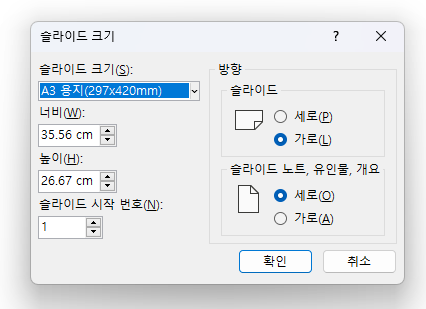
파워포인트의 A3 설정 — 이 크기 그대로 꽉 채우면 가장자리가 잘립니다
해법 — 완성 크기보다 '크게' 만든다 (재단 여백/도련)
정답은 완성될 A3보다 사방으로 3mm씩 크게 작업하는 데 있습니다. 인쇄·디자인에서 이 여분을 재단 여백(도련, bleed)이라고 부릅니다. 배경색이나 사진이 지면 끝까지 닿아야 한다면, 그 색·사진을 완성선 밖 3mm까지 늘려 둡니다. 그래야 칼선이 조금 밀려도 흰 여백이 생기지 않습니다.
- 작업 크기 = 완성 A3 + 상하좌우 각 3mm (예: 426×303mm 안팎)
- 배경·사진은 완성선 밖 3mm까지 채운다(재단 여백까지 연장)
- 글자·핵심 요소는 완성선에서 안쪽으로 최소 5mm 이상 들여 배치(잘림 안전 영역)
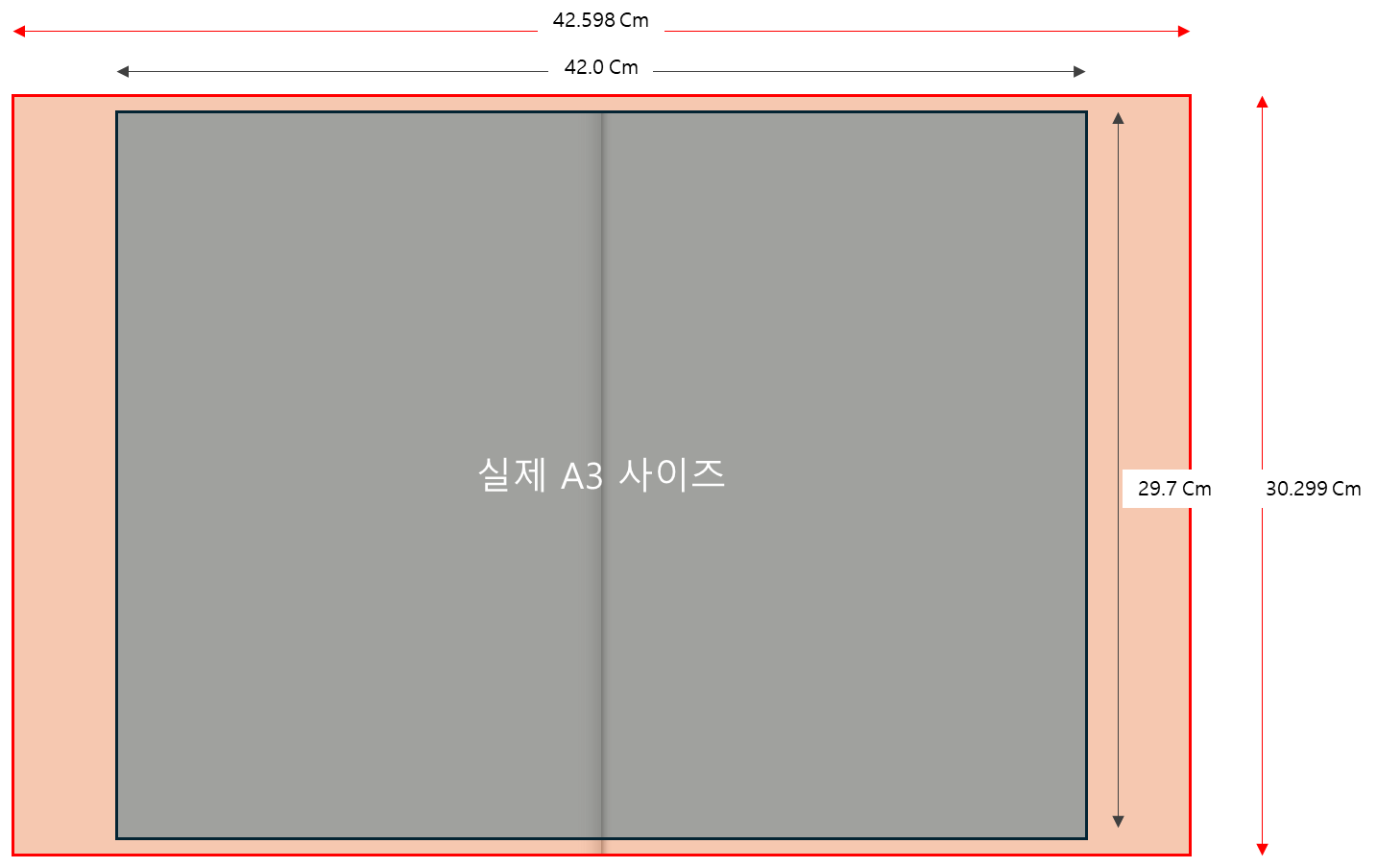
A3보다 크게 작업하고, 가장자리는 제본 시 잘라내는 방식
레이아웃 두 갈래 — 2단 분할 vs 전면 구성
A3 가로 지면은 넓은 만큼 여백 관리가 곧 완성도입니다. 실무에서 가장 많이 쓰이는 두 가지 골격을 익혀 두면 대부분의 페이지를 소화할 수 있습니다.
① 2단 분할 — 설명과 근거를 나란히
지면을 좌우로 나눠 왼쪽에는 주장·설명을, 오른쪽에는 도식·표·증빙을 배치합니다. 텍스트가 많은 방법론·수행계획 페이지에 적합합니다.
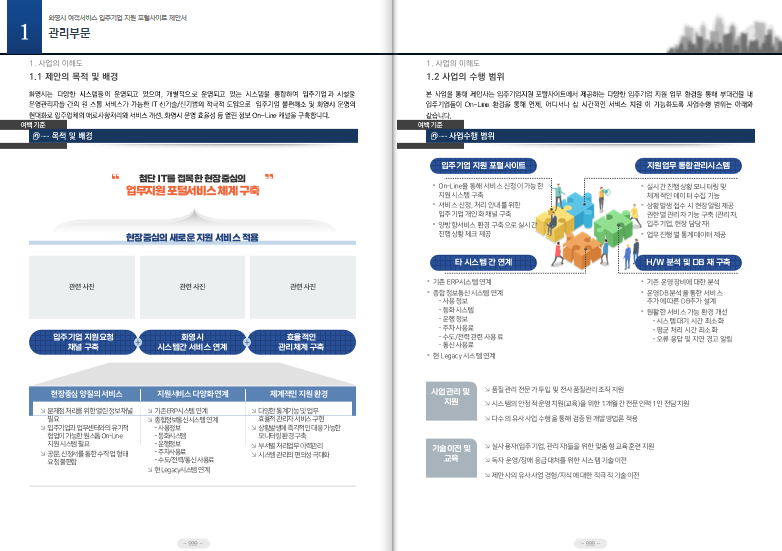
2단 분할 — 좌: 설명 / 우: 도식·근거
② 전면 구성 — 하나의 메시지를 크게
한 장 전체를 하나의 다이어그램이나 시스템 구성도로 채우는 방식입니다. 전체 아키텍처, 추진 로드맵처럼 임팩트가 필요한 핵심 페이지에 씁니다.
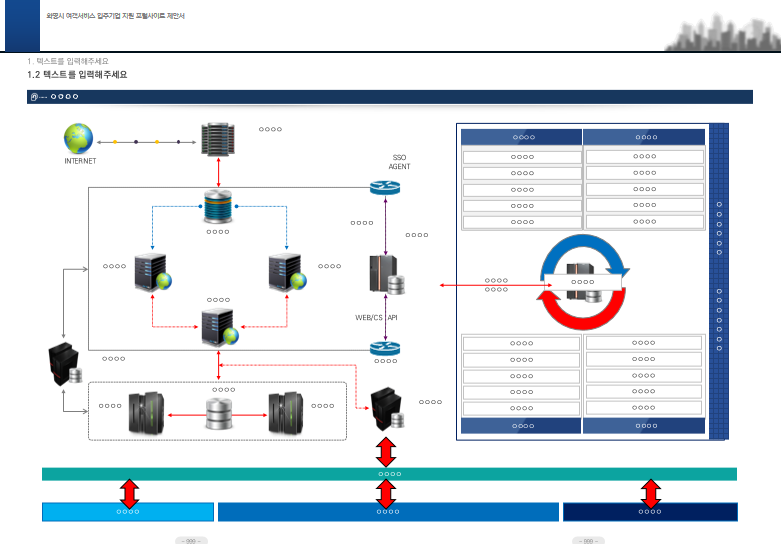
전면 구성 — 한 장에 하나의 강한 메시지
재단 가이드선 넣기
작업 파일에는 "여기까지가 완성선"임을 표시하는 가이드선(안내선)을 넣어 두면 편합니다. 사방 3mm 안쪽에 옅은 선으로 완성 경계를 그어 두면, 글자와 요소를 어디까지 배치해야 안전한지 눈으로 확인하며 작업할 수 있습니다. 인쇄를 맡길 때는 이 완성선 기준으로 재단해 달라고 요청합니다.
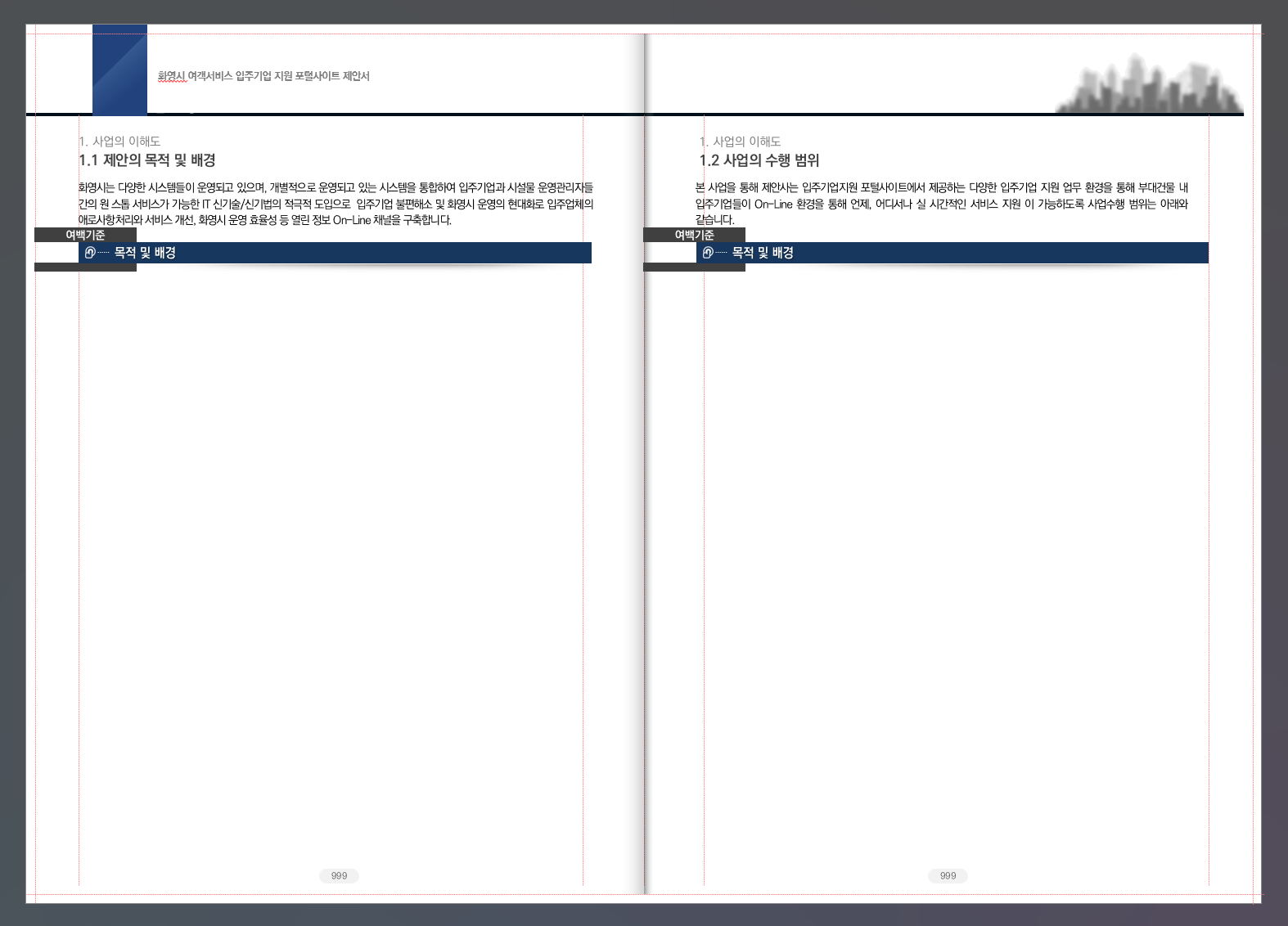
완성선을 가이드선으로 표시해 두면 잘림 사고를 막을 수 있습니다
인쇄 직전, 가이드선은 반드시 지운다 — 슬라이드 마스터 활용
가이드선은 작업용일 뿐, 실제 출력물에 인쇄되면 안 됩니다. 그런데 모든 슬라이드에 하나씩 그어 뒀다면 일일이 지우기 번거롭죠. 이럴 때 슬라이드 마스터를 쓰면 한 번에 해결됩니다.
- 상단 메뉴에서 보기(View) → 슬라이드 마스터(Slide Master)로 들어갑니다.
- 왼쪽 목록 맨 위의 마스터 슬라이드에 넣어 둔 가이드선을 선택해 삭제합니다.
- 마스터를 닫으면, 그 마스터를 따르는 모든 슬라이드에서 가이드선이 한꺼번에 사라집니다.
반대로 처음부터 가이드선을 마스터에 넣어 두면, 작업 중에는 모든 페이지에 공통으로 보이고 출력 직전에 한 번만 지우면 되므로 관리가 훨씬 편합니다.
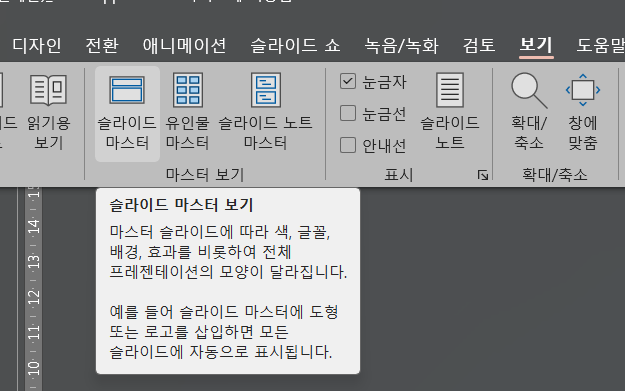
보기 → 슬라이드 마스터로 진입
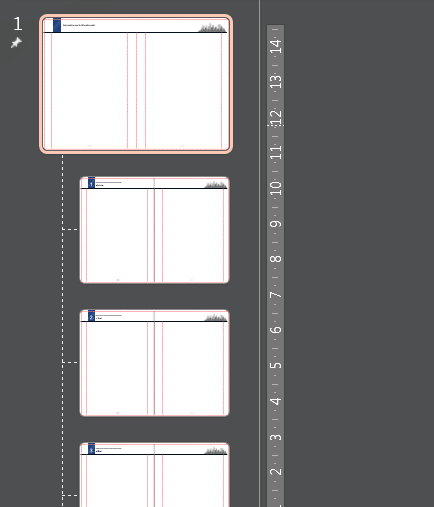
맨 위 마스터에서 지우면 전체 슬라이드에 일괄 적용됩니다
제본 방식 — 중철 vs 무선
페이지 수와 두께에 따라 제본을 고릅니다.
- 중철 제본(가운데 스테이플). 가운데를 스테이플로 박아 반으로 접는 방식. 얇은 제안서(대략 40페이지 이내)에 적합하고, 완전히 펼쳐져 A3 양면을 시원하게 볼 수 있습니다. 단, 전체 페이지 수가 4의 배수여야 합니다.
- 무선 제본(떡제본). 책등을 접착제로 붙이는 방식. 페이지가 많고 두꺼운 제안서에 적합하며 책등에 사업명을 넣을 수 있습니다. 대신 펼침이 중철만큼 시원하지는 않습니다.
A3 가로 + 중철이 기본, 분량이 많으면 무선으로. 제본 방식에 따라 표지·페이지 배치가 달라지므로 작업 전에 먼저 정하는 것이 안전합니다.
출력·납품 전 체크리스트
- PDF로 내보내기. 원본 파워포인트를 그대로 넘기면 인쇄소 환경에서 폰트가 깨질 수 있습니다. 폰트를 포함(임베드)한 PDF로 변환해 전달하세요.
- 이미지 해상도. 화면용 저해상도 이미지는 인쇄 시 흐려집니다. 가능하면 300dpi 기준으로 준비합니다.
- 색상. 화면은 RGB, 인쇄는 CMYK 기반입니다. 파란색·형광색은 화면보다 톤이 가라앉을 수 있으니, 중요한 브랜드 색은 인쇄소에 교정(샘플 출력)을 요청하는 것이 안전합니다.
- 재단·제본 요청 명시. 완성 규격, 재단 여백 포함 여부, 제본 방식, 부수를 주문서에 분명히 적습니다.
- 여유 부수. 제출 부수보다 1~2부 더 인쇄해 예비로 둡니다. 현장에서 한 부가 훼손되는 일은 늘 생깁니다.
정리
제안서의 8할은 내용이지만, 그 내용을 손상 없이 전달하는 마지막 2할이 인쇄와 제본입니다. A3보다 크게 작업하고, 재단 여백을 확보하고, 가이드선은 마스터로 관리해 출력 직전에 지우고, 분량에 맞는 제본을 고르는 것 — 이 네 가지만 지켜도 "잘림 사고" 없이 완성도 높은 책자를 만들 수 있습니다.
내용 구조와 목차 설계가 더 궁금하다면 공공기관 제안서 작성 순서, 평가배점표를 목차로 바꾸는 법도 이어서 확인해 보세요.